MT5用GMMAインジケーターを無料配布|導入手順と表示されない時の対処
GMMAはMT5に標準搭載されていないため、外部から入手して追加する必要があります。この記事では当サイトで自作したGMMAインジケーターを無料で配布し、その導入手順と、追加しても表示されない時の原因までまとめます。
表示されない原因のほとんどは、ファイルを正しいフォルダに置いていないか、コンパイルが必要なファイルをそのまま放置しているかのどちらかです。
GMMAインジケーターを無料で配布しています
MT5用に作成したGMMAインジケーター RL_GMMA を無料で公開しています。会員登録もメールアドレスの入力も不要です。
RL_GMMA v1.0 をダウンロードする(ZIP・約28KB)
ZIPには次の3つが入っています。
RL_GMMA.mq5— ソースコード。中身を確認・改造したい場合はこちらRL_GMMA.ex5— コンパイル済み。すぐ使いたい場合はこちらREADME.txt— 導入手順とパラメータの説明
どちらか一方を入れれば動きます。 両方入れる必要はありません。この記事では両方の手順を扱うので、.mq5 から入れてコンパイルを練習することもできます。
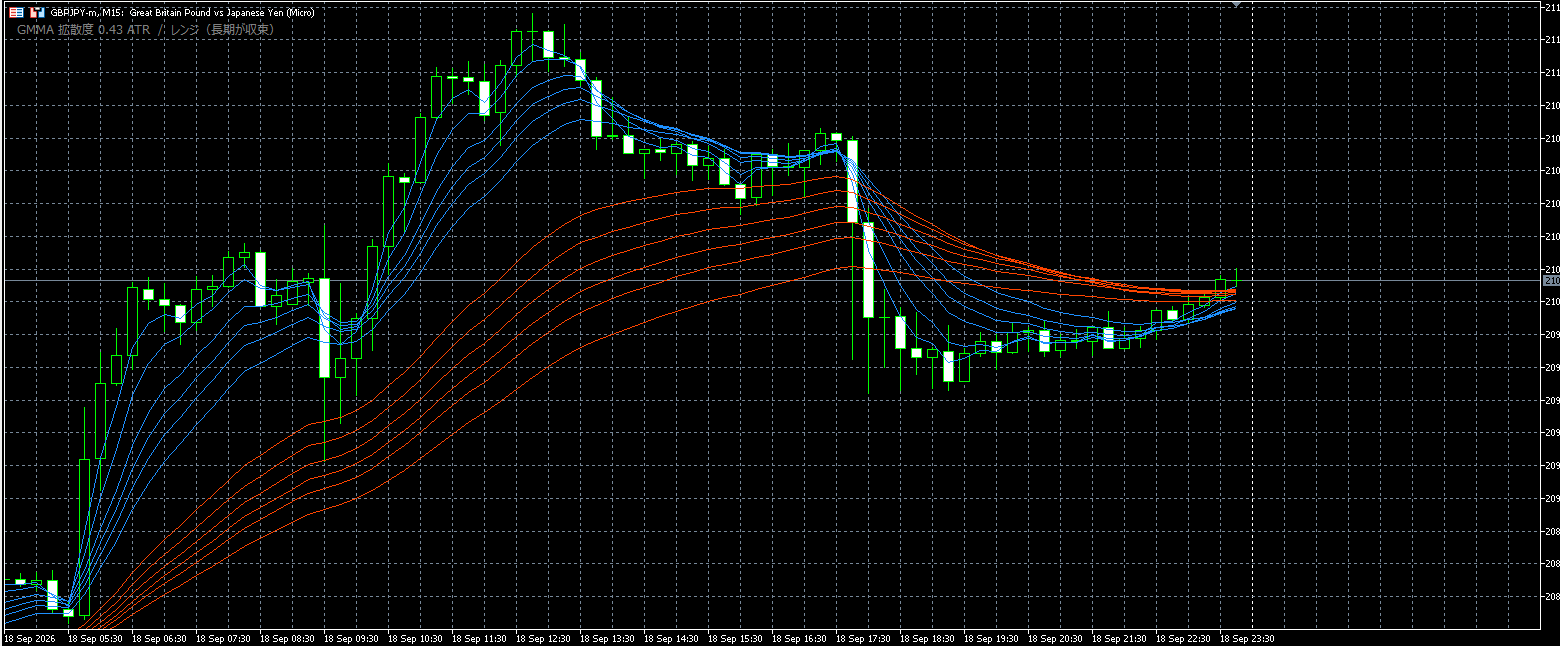
標準的なGMMA(12本のEMA)に加えて、長期グループの拡散度を数値で表示する機能を付けています。詳細は後述します。
MT4では動きません。MT4用として配布されているファイル(.mq4・.ex4)とも互換性がありません。
手順1:ファイルを用意する
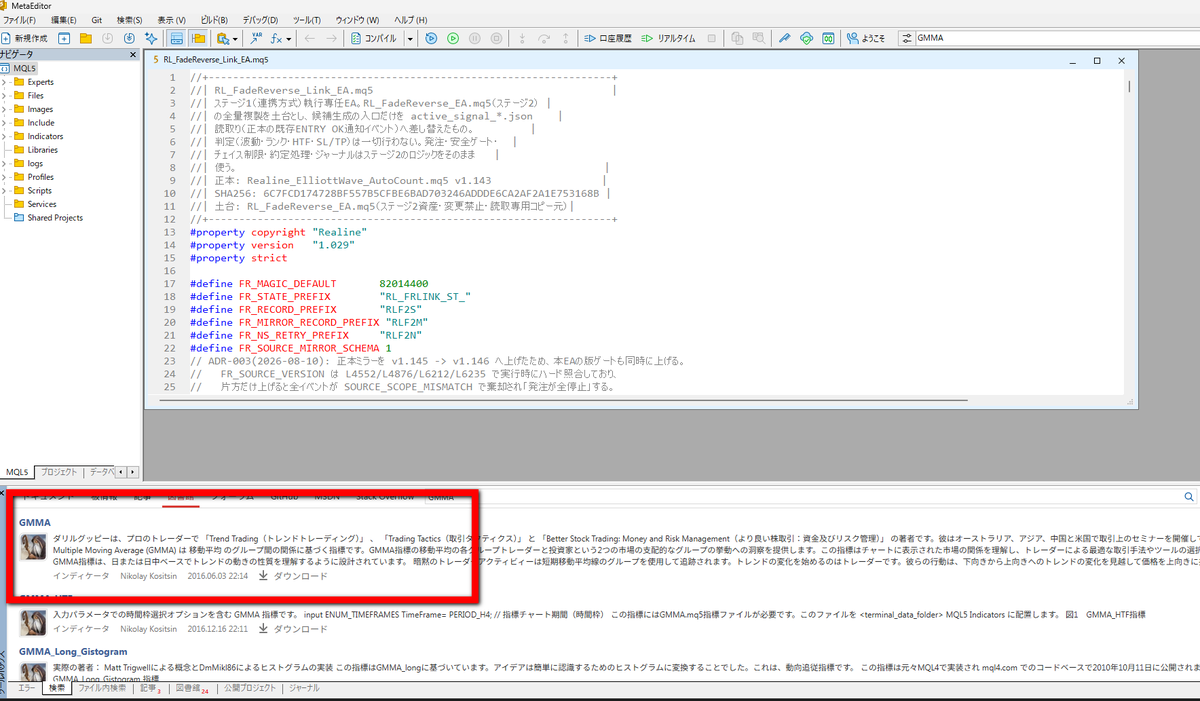
上のZIPを解凍してください。他サイトで配布されているGMMAを使う場合も、以降の手順は同じです。
用意したファイルの拡張子を確認してください。ここが最初の分岐点です。
.ex5拡張子 → コンパイル済み。そのまま使えます.mq5拡張子 → ソースコードです。コンパイルしないと動きません
手順2:正しいフォルダに配置する
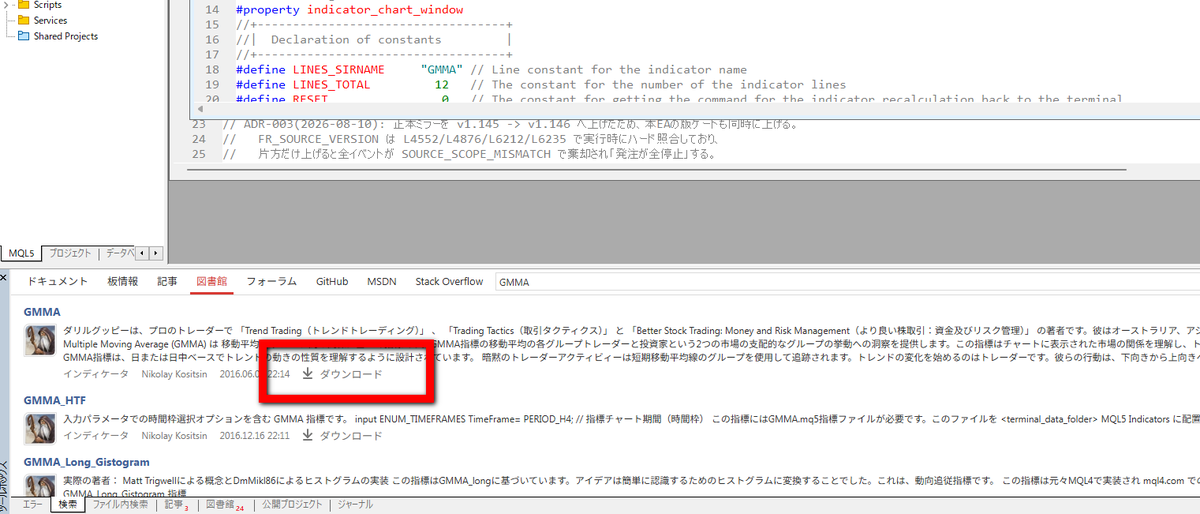
MT5を開き、「ファイル」→「データフォルダを開く」を選択します。開いたフォルダの中の MQL5 → Indicators に、ダウンロードしたファイルを移動してください。
間違えやすいのが、データフォルダとMT5のインストール先フォルダを混同することです。「データフォルダを開く」から辿った場所であることを確認してください。
インジケーター全般の入れ方と、入らない時の原因の一覧はMT5にインジケーターを追加する方法にまとめています。
手順3:.mq5 の場合はコンパイルする
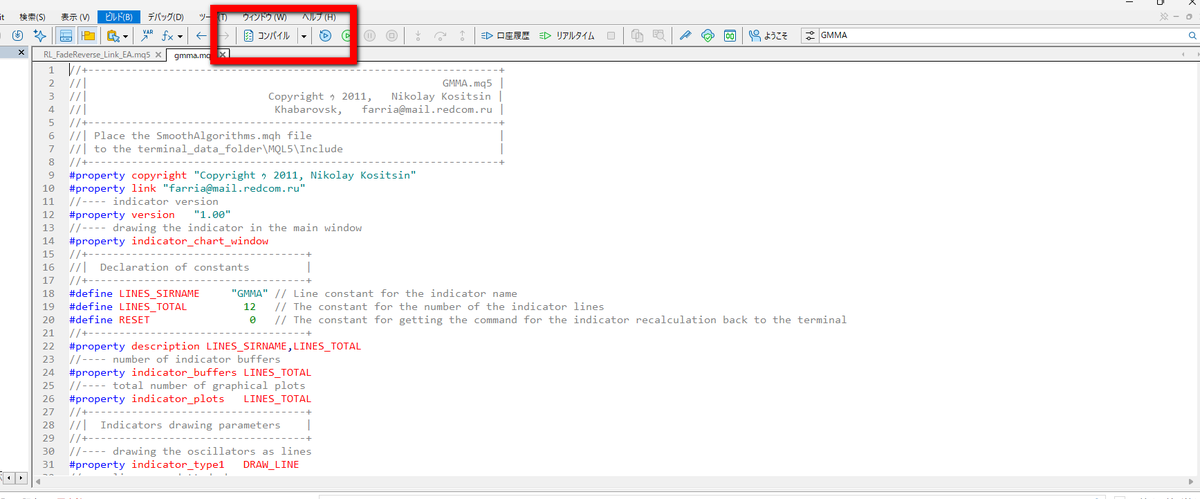
拡張子が .mq5 だった場合、このステップが必須です。飛ばすと永遠に表示されません。
- MT5の「ファイル」→「MetaEditorを開く」でMetaEditorを起動する
- ナビゲータから該当の
.mq5ファイルを開く F7キーを押してコンパイルする- 画面下部に「0 errors」と出れば成功。同じ場所に
.ex5ファイルが自動生成されます
エラーが出て進めない場合、MQL5のバージョン違いでビルドできないコードもあります。その場合は配布元が古い可能性があるため、別の配布元を探すか、コードを見直す必要があります。
手順4:MT5にインジケーターを反映させる
ファイルを配置しただけでは、MT5はまだ気づいていません。反映させる方法は2つあります。
- 早い方法: MT5左側の「ナビゲータ」で「インジケーター」フォルダを右クリック →「更新」
- 確実な方法: MT5を再起動する
更新しても出てこない場合は、フォルダの配置場所が間違っているか、コンパイルが失敗しています。手順2・3に戻って確認してください。
手順5:チャートに追加する
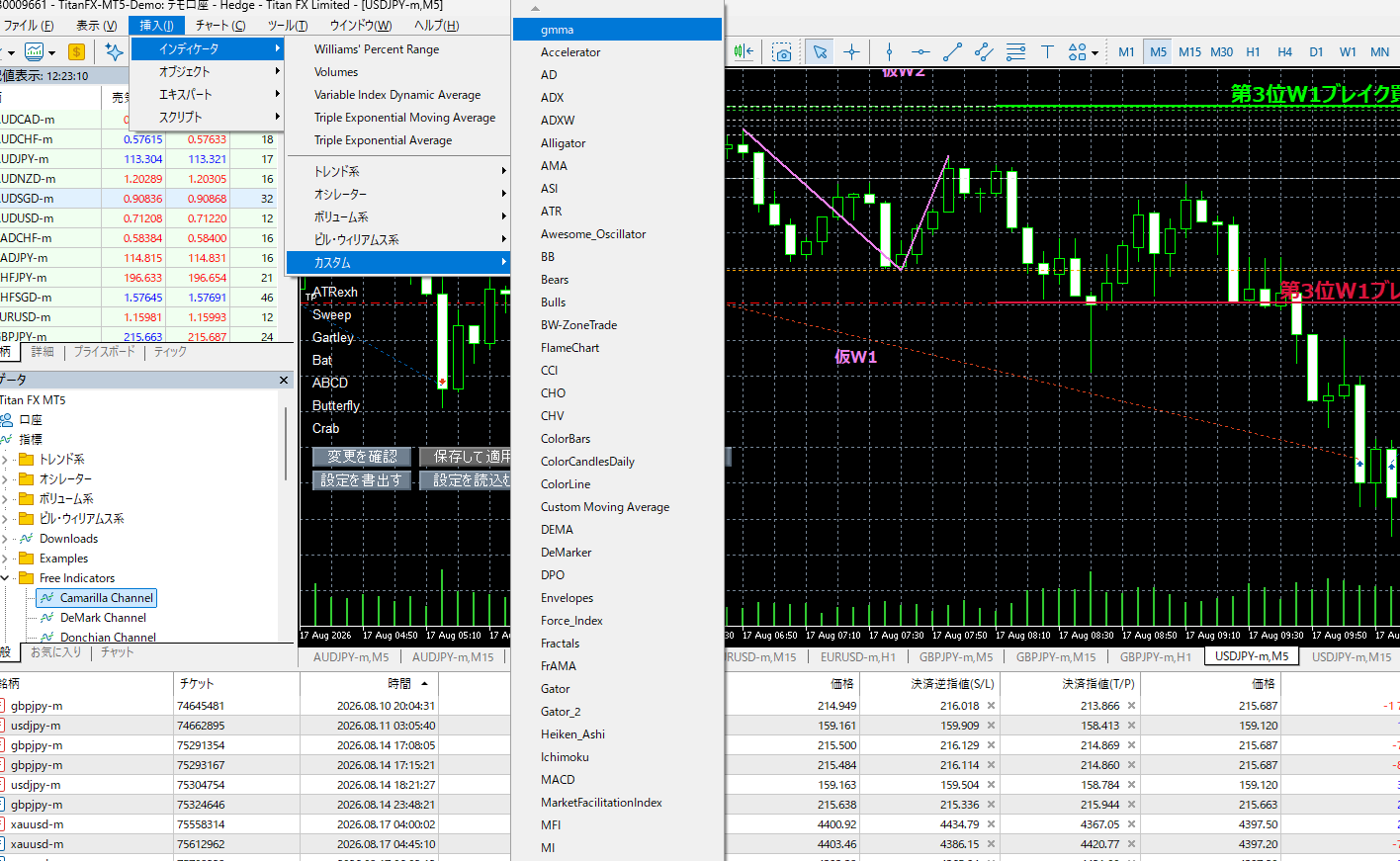
「挿入」→「インジケーター」→「カスタム」から、追加したインジケーター名(当サイトで配布しているものは RL_GMMA)を選び、「OK」を押します。他サイトで配布されているGMMAは guppy_mma など別の名前になっていることがあります。
最初はデフォルト値のまま使うことをおすすめします。多くのトレーダーが使っている値には意味があり、カスタマイズは基本の動きを理解してからでも遅くありません。
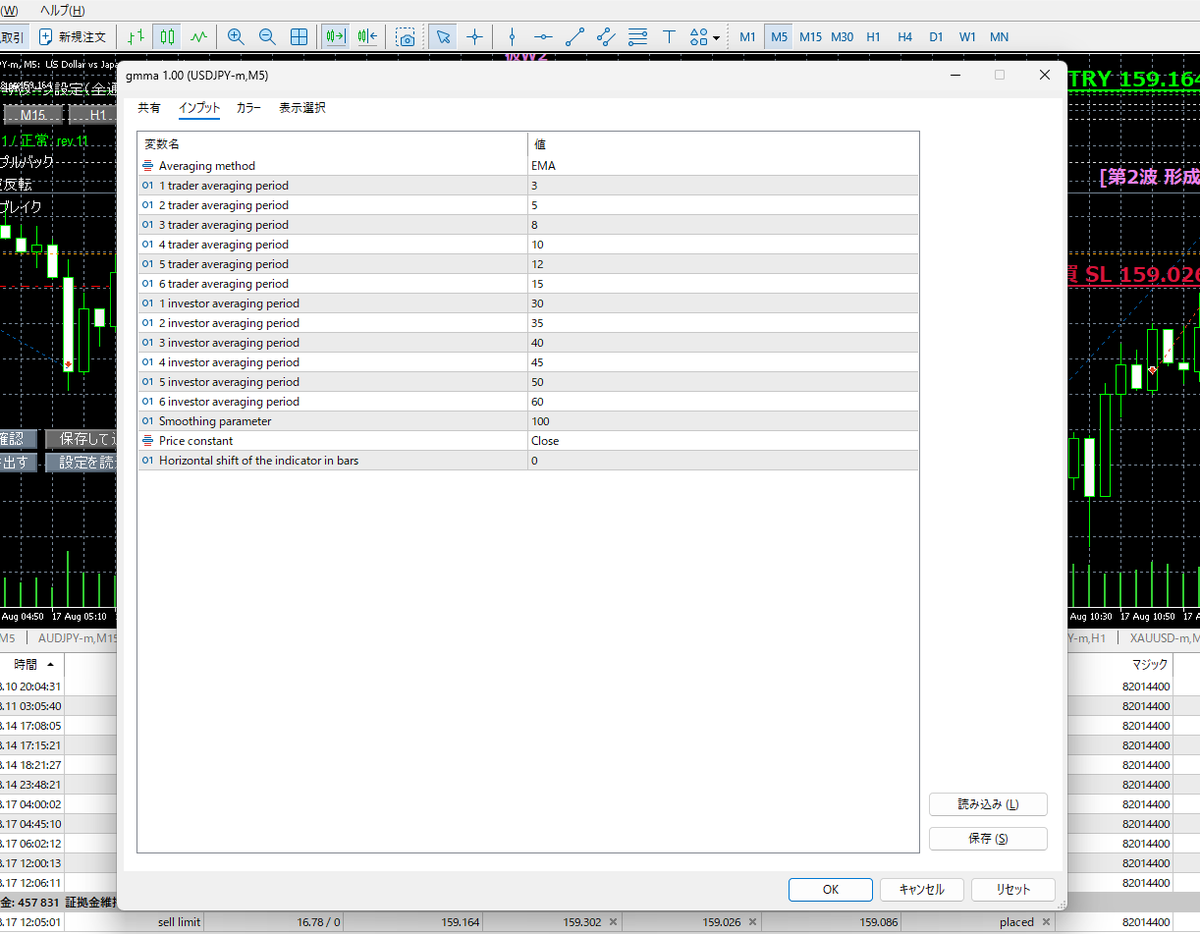
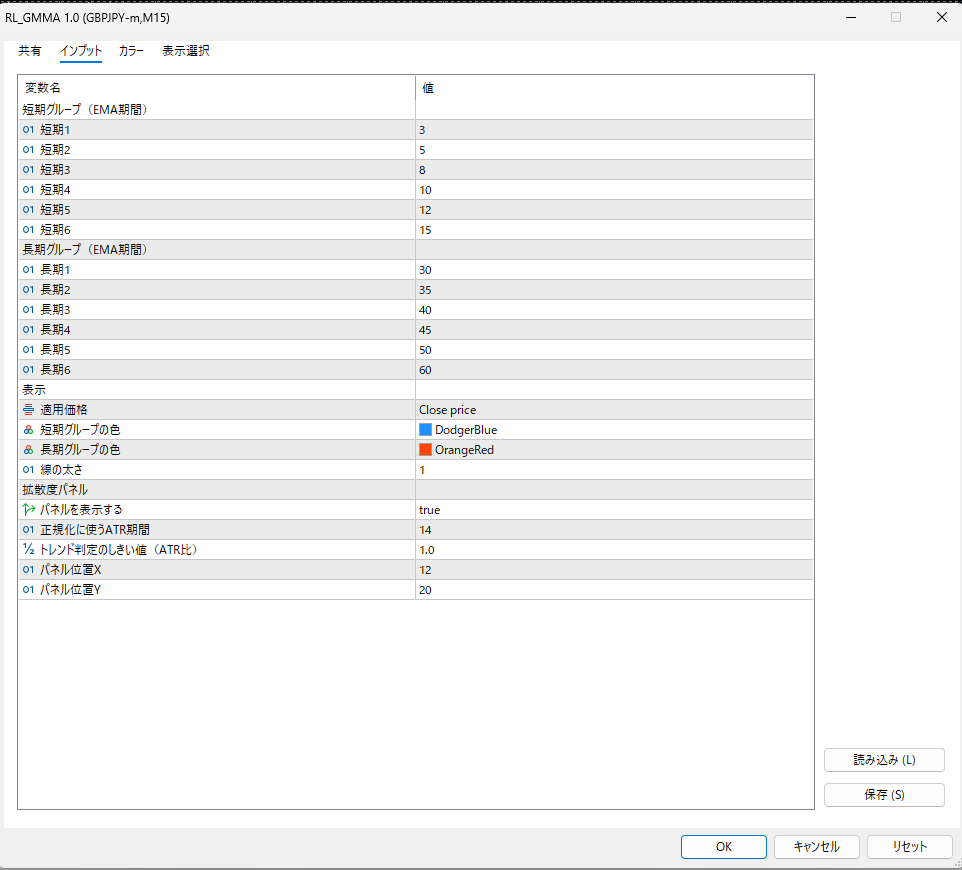
選ぶとパラメータ画面が開きます。RL_GMMA の設定項目は次の通りです。
GMMAの基本的な見方
GMMAは12本の指数平滑移動平均線(EMA)を、短期グループ(3・5・8・10・12・15)と長期グループ(30・35・40・45・50・60)に分けて表示するテクニカル指標です。オーストラリアのダリル・グッピー氏が考案しました。
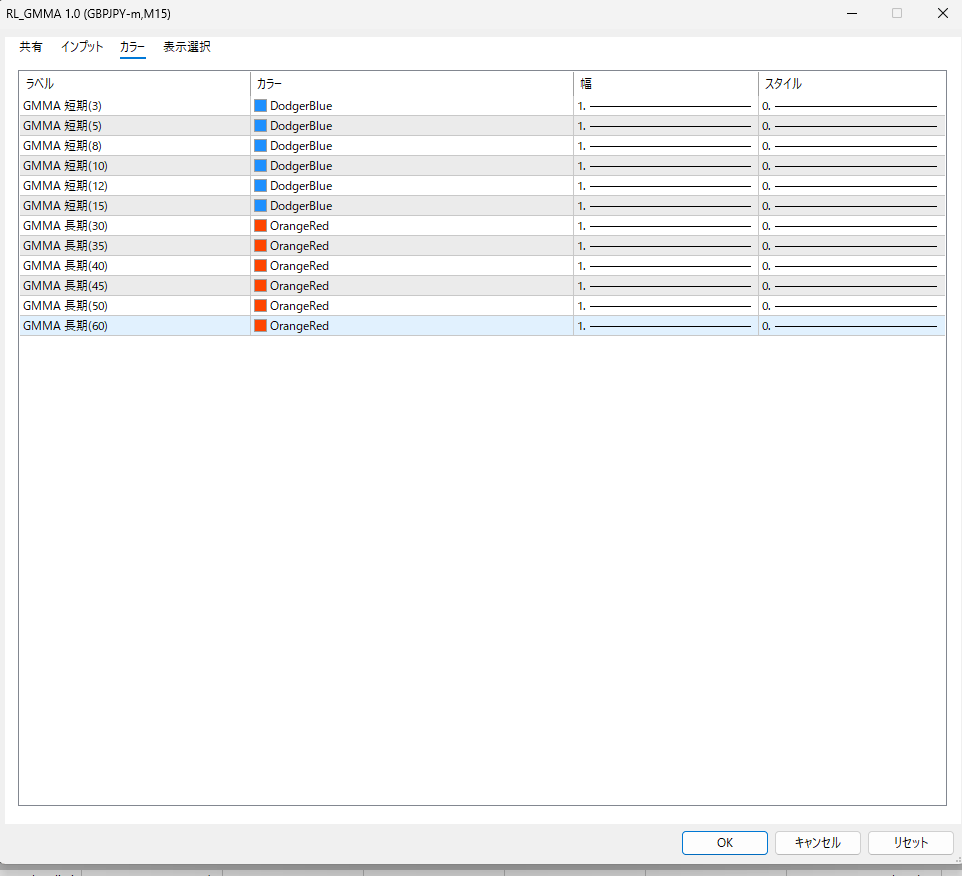
見方はシンプルです。
- 長期グループの6本がきれいに並んで間隔が広い → トレンドが強い
- 長期グループの6本が絡み合っている → レンジ相場
- 短期グループと長期グループがゴールデンクロス/デッドクロスする → トレンド転換の可能性
レンジ相場では12本のEMAが絡み合って見づらくなるため、トレンド確認以外の場面では判断に使いにくい点に注意してください。
絡み合って見えない時は、拡散度を見る
GMMAの弱点は、レンジ相場で12本が絡み合い、目視では状態を判断しにくくなることです。RL_GMMA では、この状態を数値で確認できるようにしています。
チャート左上に表示される拡散度は、次の式で求めています。
拡散度 =(長期グループの最大値 - 最小値)÷ ATR
長期グループの6本がどれだけ広がっているかを、ATRで割って正規化した値です。ATRで割っているため、通貨ペアや時間足が変わっても同じ基準で比較できます。値幅の大きい銘柄と小さい銘柄を同じ数字で扱えるということです。
初期設定では 1.00 以上を「トレンド(長期が拡散)」、それ未満を「レンジ(長期が収束)」と表示します。しきい値はパラメータで変更できます。
この記事の上のほうに載せたチャート画像では 0.43 と表示されています。長期グループの広がりがATRの半分以下しかない状態で、初期設定のしきい値 1.00 を下回るため「レンジ」と判定されています。
「絡み合っているように見えるが、判断してよいのか」と迷う場面で、主観に頼らず線を引けるようにするための機能です。EMAの期間・色・線の太さ・パネル位置も、すべてパラメータから変更できます。
それでも動かない時のチェックリスト
- MQL5フォルダではなく、MT4のMQL4フォルダに置いていないか
.mq5のまま放置していないか(手順3を再確認)- ナビゲータの更新をせず、追加操作だけ試していないか
- 別の口座・別のチャートで試すと動く場合、テンプレートやプロファイルが古い可能性がある
まとめ
- ファイルを用意し、拡張子(
.ex5か.mq5か)を確認する - データフォルダの
MQL5 → Indicatorsに配置する .mq5なら MetaEditor でF7コンパイルする- ナビゲータを更新するか、MT5を再起動する
- 「挿入」→「インジケーター」→「カスタム」からチャートに追加する
この手順はGMMAに限らず、配布されている大半のカスタムインジケーターで共通です。「追加したのに出てこない」時は、まず拡張子とコンパイルの有無を疑ってください。
RL_GMMA v1.0 をダウンロードする(ZIP・約28KB)
無料で配布しています。再配布・改変も自由です。ご利用は自己責任でお願いします。テクニカル指標は相場の状態を可視化するものであり、将来の値動きや取引の成果を保証するものではありません。
コンパイルには成功しているのに、パラメータの値だけ思った通りにならない場合は、インジケーターの初期値が反映されない理由もあわせてご覧ください。
導入したインジケーターに値をファイルへ書き出させる場合は、保存先と文字コードでつまずきやすくなります。MT5でCSVが出力されない・文字化けする原因にまとめてあります。
作っている人間については運営者情報をご覧ください。