
設定画面の11タブ|Amazon Auto Postsで何をどこで決めるか
Amazon Auto Posts(以下、AAP)の設定画面は、11のタブに分かれています。最初の1本に要るのは「基本設定」「OpenAI設定」「Creators API設定」「実行設定」の4つと、別メニューの「カテゴリ設定」で、残りは記事の形や投稿の仕方を後から整えるタブです。
この記事は、買う前に「どこまで自分で決める必要があるのか」を知りたい方に向けて、タブごとに決めることと、初期値のまま使わない方がよい項目を一覧にします。手順を順に追いたい方は、販売ページの操作の録画と使い方マニュアルの方が向いています。
(確認:製品 5.8.4 の設定画面(includes/class-admin.php)と初期値(includes/class-settings.php)、管理画面の実際の画面。確認日:2026年11月4日)
11のタブと、それぞれで決めること
| タブ | 決めること | 最初の1本に要るか |
|---|---|---|
| 基本設定 | 投稿先のサイトのURL・ユーザー名・アプリケーションパスワード。投稿履歴を見る期間と、重複を確かめる期間。メタディスクリプション・構造化データ・関連記事を出すか(テーマ非依存化) | 要る |
| OpenAI設定 | API キー、使うモデルの一覧(カンマ区切り)、タイムアウト、最大トークン数 | 要る(キー) |
| Creators API設定 | Credential ID・Credential Secret・Partner Tag。マーケットプレイス(初期値 www.amazon.co.jp)、リクエストの間隔、取るページ数 | Creators API から商品を取るなら要る |
| 記事生成設定 | 題名と本文のテンプレート、6種類のプロンプト、アフィリエイトリンクの文言・位置・数、公開前品質ゲート | 初期値のままで動く |
| 商品ボックス | 画像・商品名・価格・Amazon へのボタンの箱を本文に出すか、どこに出すか、割引の見せ方 | 初期値は「出さない」 |
| 出力文字数設定 | 記事全体と見出しごとの文字数、題名・説明文の文字数、API の最大トークン数 | 初期値のままで動く |
| 投稿設定 | 投稿する時間帯、1日の上限、間隔、飛ばす曜日、公開ステータス(下書き・公開・予約) | 公開ステータスは確かめる |
| 著者設定 | 記事の下に出す著者の名前・肩書き・画像・紹介文。カテゴリごとに分けることもできる | 公開の前に書き換える |
| 専門特化 | サイト全体とカテゴリごとの専門のジャンル・想定読者・判断の軸。実績に合わせて指示を調整する機能(初期値は無効) | 後からでよい |
| キャッシュ設定 | 同じ指示の生成結果を使い回すか、その期限。トークン使用量を記録するか | 初期値のままで動く |
| 実行設定 | Creators API から取る商品の総数とカテゴリごとの数。既存記事の自動リライトの一時停止と保護する投稿ID | 要る(初回は1〜3件) |
設定画面の上部にも「基本設定 → OpenAI設定 → Creators API設定 → カテゴリ設定 → 実行設定」の順で設定するよう案内が出ます。
設定画面の外にあるメニュー
管理画面の「Amazon Auto Posts」の下には、設定のほかに次のページがあります。
- 商品リスト:取得した商品と、手で登録した商品の一覧
- 投稿履歴:どの商品(ASIN)をいつ投稿したか。同じ商品の重複投稿を防ぐのに使う
- カテゴリ設定:Creators API から商品を取るカテゴリ(Browse Node ID・Search Index・キーワード)。「Search Index一覧表」「Search Indexの調べ方」のタブ付き
- トークン使用量:OpenAI の API の呼び出し数とトークン数
- 使い方マニュアル:手順とトラブルシューティング。
python01.pyと.envのテンプレートは、ここからダウンロードする - テンプレートライブラリ:生成のパターン(プロンプトの組み合わせ)を選ぶ・保存する。初期状態で4つのパターンがある
- 実績(GSC/GA4):投稿ごとの表示回数・クリック数など。このページだけ Google の Site Kit プラグインと、その連携が要る
実際の画面で見る3つの欄
2026年10月30日に、管理画面を撮影しました。秘密の値の欄は、表示される前に伏せ字にしています(撮った後で隠すと一瞬映るため、表示の前に隠す方法にしました)。
基本設定の「テーマ非依存化(SEO出力)」
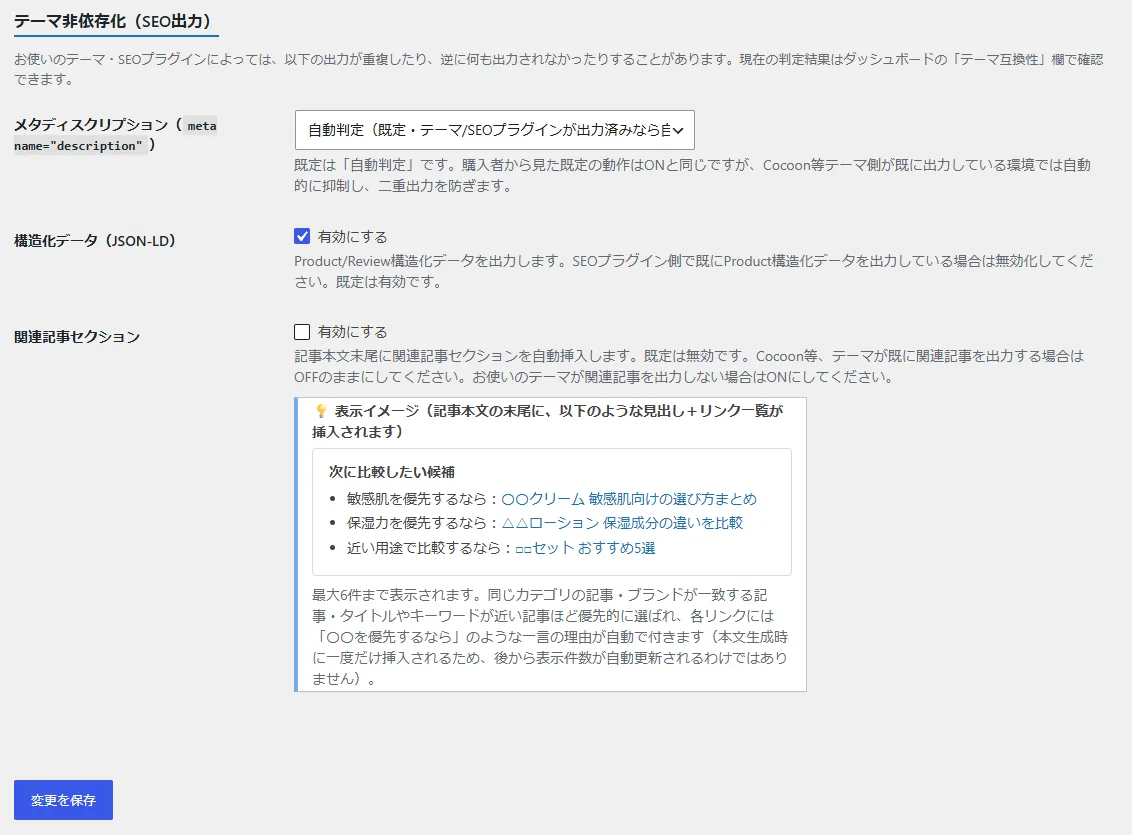
- メタディスクリプションは、初期値が「自動判定」です。テーマ側がすでに出している環境では、自動で止めて二重に出さない作りです
- 構造化データ(JSON-LD)は、初期値で有効です。SEO プラグインがすでに同じ種類を出している場合は、無効にするよう画面に書かれています
- 関連記事の欄は、初期値で無効です。テーマが関連記事を出さない場合だけ有効にします
投稿設定
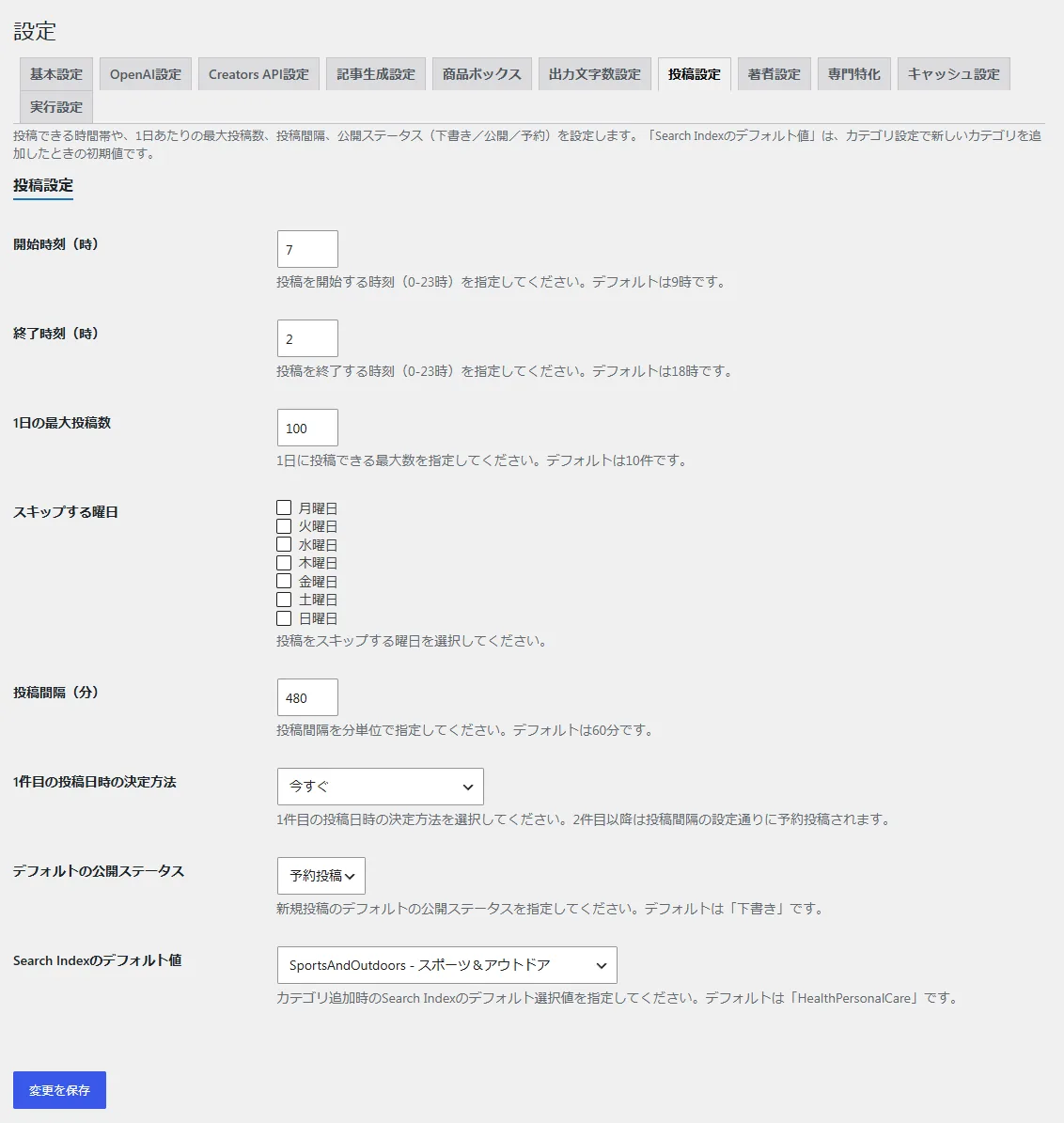
画面の説明文では、初期値は9時〜18時・1日10件・60分間隔・公開ステータス「下書き」です。「1件目の投稿日時の決定方法」は「自動」「〇分後」「今すぐ」から選び、2件目からは投稿間隔どおりに予約されます。
記事生成設定の「公開前品質ゲート」
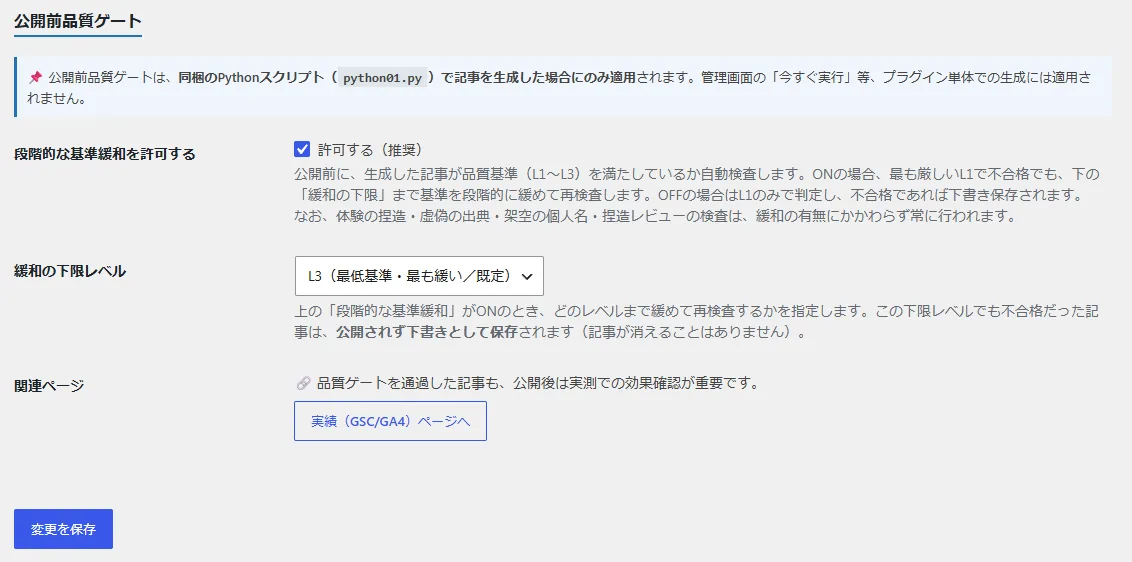
決めるのは「段階的な基準緩和を許可するか」と「緩和の下限レベル(L1〜L3)」の2つです。初期値は、緩和を許可・下限は L3 です。新しく作る記事は、下限でも基準を満たさなければ、公開されずに下書きで残ります。既存記事の上書き(自動リライト)では、不合格でも下書きに戻らず、公開中の記事は公開のまま上書きされます。上書きを使う場合は、実行設定の一時停止か、保護する投稿IDの一覧を使ってください。
初期値のまま使わない方がよい項目
| 項目 | 初期値(class-settings.php) | 理由 |
|---|---|---|
| 著者設定の名前・肩書き・紹介文・経験年数 | 「編集部」「商品レビュー専門スタッフ」、紹介文は「様々な商品を実際に検証・比較し、読者に役立つ情報をお届けします。」、経験年数は10 | 記事の下と構造化データに出ます。実際に検証していないなら、事実に合う書き方へ変えてください(例:公表されている仕様をもとに選び方をまとめている、など) |
| 実行設定の Creators API総数制限 | 20件 | 初回は1〜3件にするよう、マニュアルが案内しています |
| 自動リライトの一時停止 | オフ | 同じ商品の既存記事を新しい内容で上書きする仕組みがあります。主に、基本設定の「履歴重複チェック期間」を1日以上にしている場合に起きます。初期値の0なら通常は既存記事は飛ばされますが、WordPress から設定を取れなかった時などは python01.py が0を60日として扱うため、初期値のままでも上書きが起きることがあります。既存記事のあるサイトで試す時は、オンにしてから始めます |
| 商品ボックスの表示 | オフ | 出したい場合は自分でオンにします |
著者の情報の入れ方の考え方は、AI記事に著者情報を入れる方法|構造化データまでにまとめています。
向かない場合と、購入の前に
- 設定を何も見ずに動かしたい方には向きません。少なくとも、上の表の4項目と公開ステータスは自分で決める必要があります
- 11のタブを全部決めないと動かない、ということはありません。初期値のままで動くタブが多く、使いながら整える作りです
- パソコンの Python で記事を作るため、設定を終えても、プラグインを入れただけでは記事は増えません
AAP は ¥9,800 の買い切りです。使うには、Creators API の利用資格(過去30日間に10件以上の適格売上)と、OpenAI の API キー(利用料は別)が要ります。当サイトが開発・販売している自社製品なので割り引いて読んでいただいて構いません。必要な環境はAmazon Auto Posts 導入前に確認することで先に確かめてください。
まとめと、確かめていないこと
- 設定は11のタブ。最初の1本に要るのは、基本設定・OpenAI設定・Creators API設定・実行設定と、別メニューのカテゴリ設定
- 記事の形(テンプレート・プロンプト・文字数)と投稿の仕方(時間帯・間隔・公開ステータス)は、後から整えられる
- 著者の紹介文と経験年数は、初期値のまま公開しない。実態に合わせて書き換える
確かめていないこと:各タブの項目は 5.8.4 の画面とコードで確かめたもので、ほかの版では名前や並びが変わる場合があります。お使いのテーマや SEO プラグインとの出力の重なりは、環境ごとに違うため、ダッシュボードの「テーマ互換性」の欄で確かめてください。
本記事は、2026年11月4日時点の製品 5.8.4 の設定画面と初期値にもとづく整理です。