最初の1本を作るまで|Amazon Auto Posts 購入後の手順を画面で追う
Amazon Auto Posts(以下、AAP)は、プラグインを入れただけでは記事を作りません。買ってから最初の1本を下書きで保存するまでに要るのは、管理画面での5つの設定と、パソコンでのコマンドの実行1回です。
この記事は、購入を迷っている方と、買った直後の方に向けて、その手順を製品の「使い方マニュアル」と実際の管理画面で順に追います。最初の1本で安全側に倒しておく設定もあわせて書きます。
(確認:製品 5.8.4 の管理画面内の「使い方マニュアル」と設定画面、同梱の python01.py。確認日:2026年11月4日)
始める前にそろえるもの
| もの | 条件 |
|---|---|
| パソコン | Windows または Mac。コマンドラインの基本操作ができること |
| Python | 3.12 以上 |
| WordPress のサイト | WordPress 6.8 以上・PHP 8.1 以上。外から REST API が使えること |
| OpenAI の API キー | ご自身で契約して取得する。利用料は購入代金に含まれない |
| Creators API の資格情報 | Credential ID・Credential Secret・Partner Tag(トラッキングID)。Amazon アソシエイトで過去30日間に10件以上の適格売上があることが要件 |
資格情報の発行はAmazon Creators API 資格情報の取得手順、サーバーの条件はAmazon Auto Posts 導入前に確認することにまとめています。
管理画面で設定する(手順1〜5)
使い方マニュアルが勧める順番は、次のとおりです。
- プラグインを有効にする:WordPress の「プラグイン」から「Amazon Auto Posts」を有効化します
- 基本設定:投稿先のサイトのURL、投稿を作る権限のあるユーザー名、アプリケーションパスワードを入れます。HTTPS のサイトでは、有効化のときにアプリケーションパスワードが自動で発行され、基本設定タブに「✅ 自動発行済み」と出ます。そう出ていれば、自分で作る必要はありません(出ない時はアプリケーションパスワードが表示されない|HTTPSが必要な理由)
- OpenAI設定:API キーを入れます。使うモデルの一覧とタイムアウト(60秒)は、初期値のままでよいとマニュアルに書かれています
- Creators API設定とカテゴリ設定:Credential ID・Credential Secret・Partner Tag を入れ、別メニューの「カテゴリ設定」で取得するカテゴリを1つ以上追加します(Browse Node ID・Search Index・キーワード)。Search Index の調べ方は、同じページの「Search Index一覧表」「Search Indexの調べ方」タブにあります
- 実行設定:「Creators API総数制限」を、初回は1〜3件にします。全カテゴリを合わせて、この数まで商品を取ります
最初の1本のために変えておく設定
販売ページに載せる操作の録画の台本(2026年10月30日)では、上の5つに加えて、次の点を録画の前に確かめる決まりにしました。理由は、製品の画面の説明と python01.py のコードによるものです。
- 実行設定の「自動リライト(既存記事の上書き)をすべて一時停止する」にチェック:AAP には、同じ商品(ASIN)の既存記事を、新しく作った内容で上書きする仕組みがあります。主に、基本設定の「履歴重複チェック期間」を1日以上にしている場合に起きます。初期値の0なら、通常は既存記事のある商品は飛ばされます。ただし WordPress から設定を取れなかった時などは、
python01.pyが0を60日として扱うため、初期値のままでも上書きが起きることがあります。すでに記事のあるサイトで試すなら、止めておく方が安全です - 投稿設定の「デフォルトの公開ステータス」を「下書き」:作った記事を、すぐには公開しないためです
- 「予約投稿」にする場合は「1件目の投稿日時の決定方法」に注意:「今すぐ」のままだと、予約投稿にしていても1件目はその場で公開されます(
python01.pyの公開ステータスの決め方による)
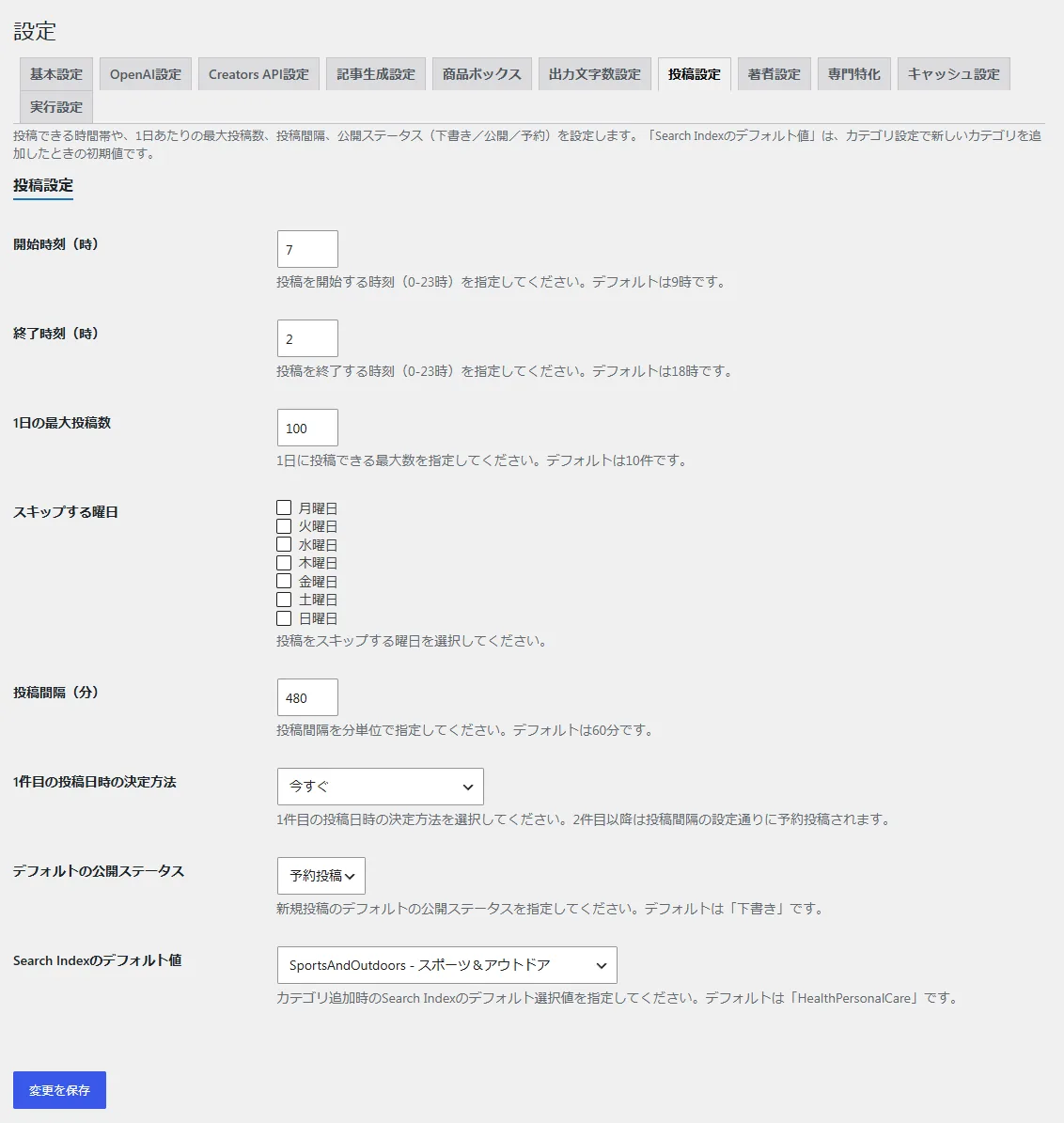
注意:この画面は開発環境の設定で、「1件目の投稿日時の決定方法=今すぐ」「公開ステータス=予約投稿」と、すぐ上で注意した組み合わせになっています。まねをせず、最初の1本では公開ステータスを「下書き」にしてください。
パソコンで準備して、コマンドを実行する(手順6・7)
手順6:Python のパッケージとスクリプト
まず、必要なパッケージを入れます。プラグインのフォルダにある requirements.txt をスクリプトと同じフォルダに置けば、2行目の書き方でも同じものが入ります。
pip install requests openai python-dateutil rapidfuzz python-dotenv beautifulsoup4
pip install -r requirements.txt次に、使い方マニュアルの「ステップ3」から、python01.py と .env のテンプレートをダウンロードし、同じフォルダに保存します。注意点は2つです。
- WordPress のプラグインのフォルダ(wp-content/plugins/ の下)には置かない:スクリプトと
.envには認証情報が入ります。プラグインのフォルダは Web サーバーから直接読める場所なので、設定によっては外から読まれるおそれがある、とマニュアルに書かれています。デスクトップやドキュメントの中の専用フォルダなどに置きます - 通常、
.envの編集は要らない:ダウンロードしたスクリプトには、基本設定の値がすでに埋め込まれています。値を変えたい時や、複数のサイトで使い回す時だけ.envを使います
手順7:1件だけ作る
スクリプトを保存したフォルダへ移動して、次のコマンドを1行で入力します。
python python01.py --auto-fetch-creatorsapi --skip-sheet --creatorsapi-total 1--auto-fetch-creatorsapi:Creators API から商品を取ります。付けないと、管理画面の「商品リスト」に手で登録した商品だけを処理します--skip-sheet:Google スプレッドシートを使わない指定です。マニュアルでは常に付けるよう案内しています--creatorsapi-total 1:今回取る商品の総数を1件にします
実行中はターミナルを閉じないでください。閉じると処理が止まります。マニュアルの目安は1商品あたり約30秒〜1分ですが、10月30日の録画では、生成の途中に約2分20秒、ターミナルに何も出ない時間がありました。止まったように見えても、すぐには閉じずに待ってください。
実行中は、マニュアルにある次のような表示が順に出ます。
📡 WordPressから設定を取得中...
✅ WordPressから X 件のカテゴリ設定を取得しました
[INFO] processing 1: 商品名
[SUCCESS] Draft created: URL
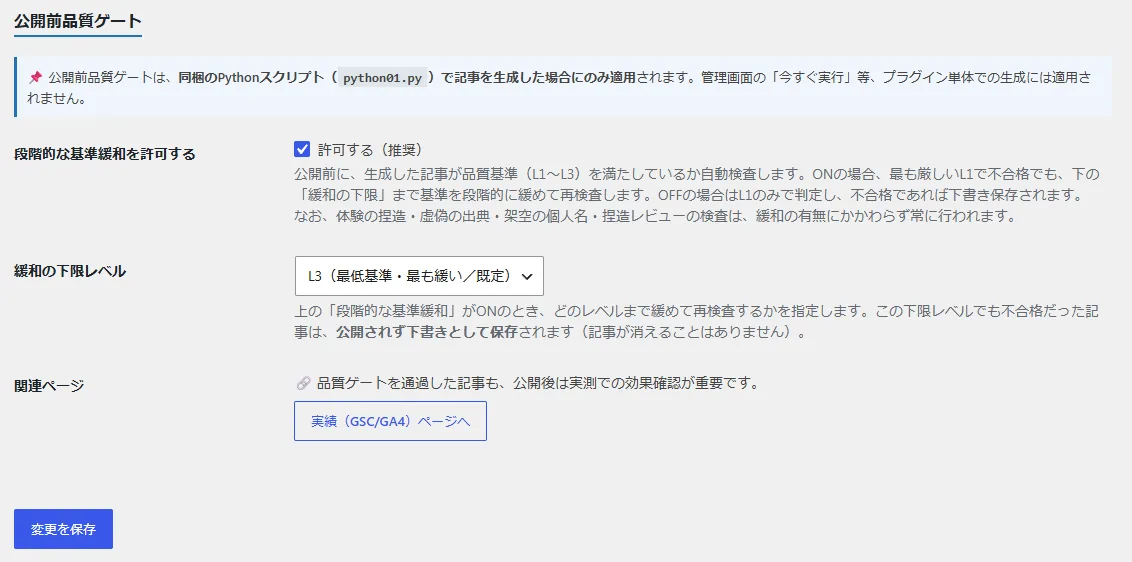
公開の前には、品質ゲートが記事を検査します。新しく作る記事は、基準を満たさなければ、公開ステータスの設定にかかわらず下書きで保存されます。
結果を4か所で確かめる(手順8)
マニュアルは、初回の実行の後に次の4か所を見るよう案内しています。
| 見る場所 | 確かめること |
|---|---|
| 商品リスト | 商品名・ASIN・価格などが登録されたか |
| 投稿履歴 | 今回の商品の履歴が記録されたか。投稿IDから編集画面を開いて中身を見る |
| ターミナルの表示 | エラーや警告が出ていないか |
| トークン使用量 | API の呼び出し数とトークン数。1本あたりの費用が予算に収まるか |
そのうえで、WordPress の投稿一覧から下書きを開き、本文・著者の欄(商品ボックスをオンにした場合はその箱も)を目で確かめてから公開します。商品ボックスの表示は、初期値ではオフです。最初の1本が終わったら、試すために変えた「自動リライトの一時停止」「公開ステータス」「総数制限」を、普段の運用の値に戻します。1本あたりの費用の考え方はAI記事の生成コストは何で決まるか|実測トークン数にあります。
つまずきやすいところ
| 表示 | マニュアルの案内 |
|---|---|
| 「WordPress REST APIアクセスに必要な環境変数が設定されていません」 | .env がスクリプトと同じフォルダにあるか。ファイル名が .env.txt などになっていないか |
401 Unauthorized |
ユーザー名とアプリケーションパスワード。普段のログインのパスワードではない |
404 Client Error: Not Found |
プラグインが有効か。パーマリンク設定で「変更を保存」を押す |
ModuleNotFoundError |
パッケージを、実行に使う Python へ入れ直す |
| 「処理する商品がありません」 | カテゴリが1つ以上あるか。--auto-fetch-creatorsapi を付けたか |
Creators API が 403 を返して AssociateNotEligible と出た場合は、設定ではなく売上の要件の問題です(AssociateNotEligible|Creators APIの403と、売上の要件)。そのほかはWordPress自動投稿でよくあるエラーと切り分け方を参照してください。
この手順が向かない場合と、購入の前に
- パソコンを開かず、スマートフォンだけで運用したい方:記事を作るのはパソコンの Python なので使えません
- コマンドの入力に強い抵抗がある方:手順7は毎回の作業です
- アソシエイトの売上がまだない方:Creators API の要件を満たせず、商品を取れません
AAP は ¥9,800 の買い切りです。販売ページには、管理画面の設定からコマンドの実行、下書きとして保存された記事までの操作の録画(3分11秒)を載せています。当サイトが開発・販売している自社製品なので割り引いて読んでいただいて構いません。返金はできないため、先に導入前に確認することで環境を確かめてください。
まとめと、確かめていないこと
- 管理画面で5つ(有効化・基本設定・OpenAI設定・Creators API設定とカテゴリ設定・実行設定)を決め、パソコンでコマンドを1回実行すると、最初の1本ができる
- 初回は総数制限を1〜3件にし、公開ステータスを下書きにし、既存記事のあるサイトでは自動リライトを止めておく
- 実行中はターミナルを閉じない。結果は商品リスト・投稿履歴・ターミナル・トークン使用量の4か所で見る
確かめていないこと:1本にかかる時間は、商品・モデル・OpenAI の応答の速さで変わると考えられ、ここに書いた時間は目安と録画1回分の記録です。Mac での実行の手順は、マニュアルの記載をもとにしており、この記事のために Mac で動かしてはいません。
本記事は、2026年11月4日時点の製品 5.8.4 の使い方マニュアルと設定画面にもとづく手順です。版が変わると画面の名前や手順が変わる場合があります。